
宿題のイラストを作る
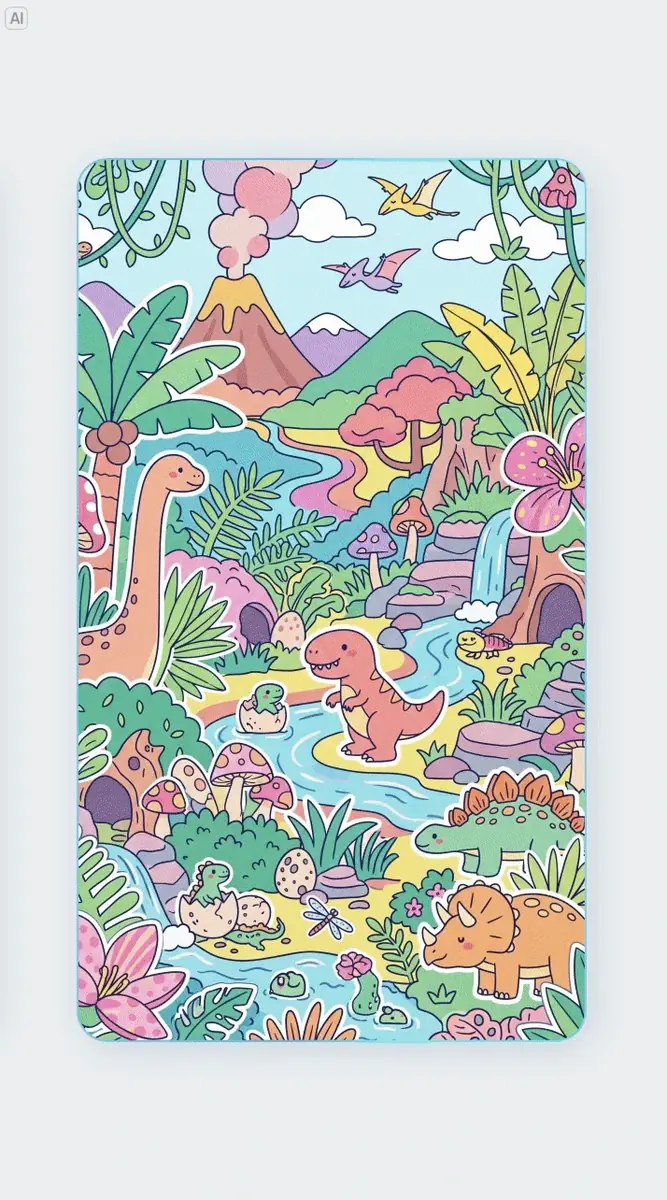
学生向け:課題のテーマを入力し、1Kと4:3のままでレポート用のイラストに。
人気の被写体
- 火山
- 惑星
- 城
- 生態系
無料の Seedream 5.5 の下書きを少ない回数で活かすためのコツです。

2回のテキストから画像生成を、同じ被写体でスタイルの言葉だけ変えて使います。たとえば水彩とスタジオ写真です。2枚を並べて見れば、編集を計画する前にどちらに進むか分かります。

1Kの生成のうち1回で、PNGと透明な背景を選びます。背景なしのロゴや商品が、ショップやスライド、ステッカーシートに使えるかをすぐに確認できます。

下書きが惜しいところまで来ているなら、画像編集に参照画像として1枚だけアップロードし、変えたい点を1つだけ伝えます。白紙のプロンプトからやり直さず、気に入ったバージョンの上に積み重ねられます。
Seedream 5.5 は ByteDance の画像モデルで、文章の説明から画像を作ったり、アップロードした画像を作り直したりできます。新規アカウントのクレジットは1Kのテキストから画像生成2回分なので、元画像を用意せず1〜2文で始められるテキストが最も手軽な入り口です。 生成ごとに、アスペクト比、PNGかJPEG、背景設定(自動・透明・不透明)を選べます。編集では参照画像を1〜10枚使え、前の結果から続けられます。Free プランは1Kと1.5Kに対応し、2Kは Basic プランです。生成の前にログインが必要です。
各タブがジェネレーターでできることを1つずつ示しています。
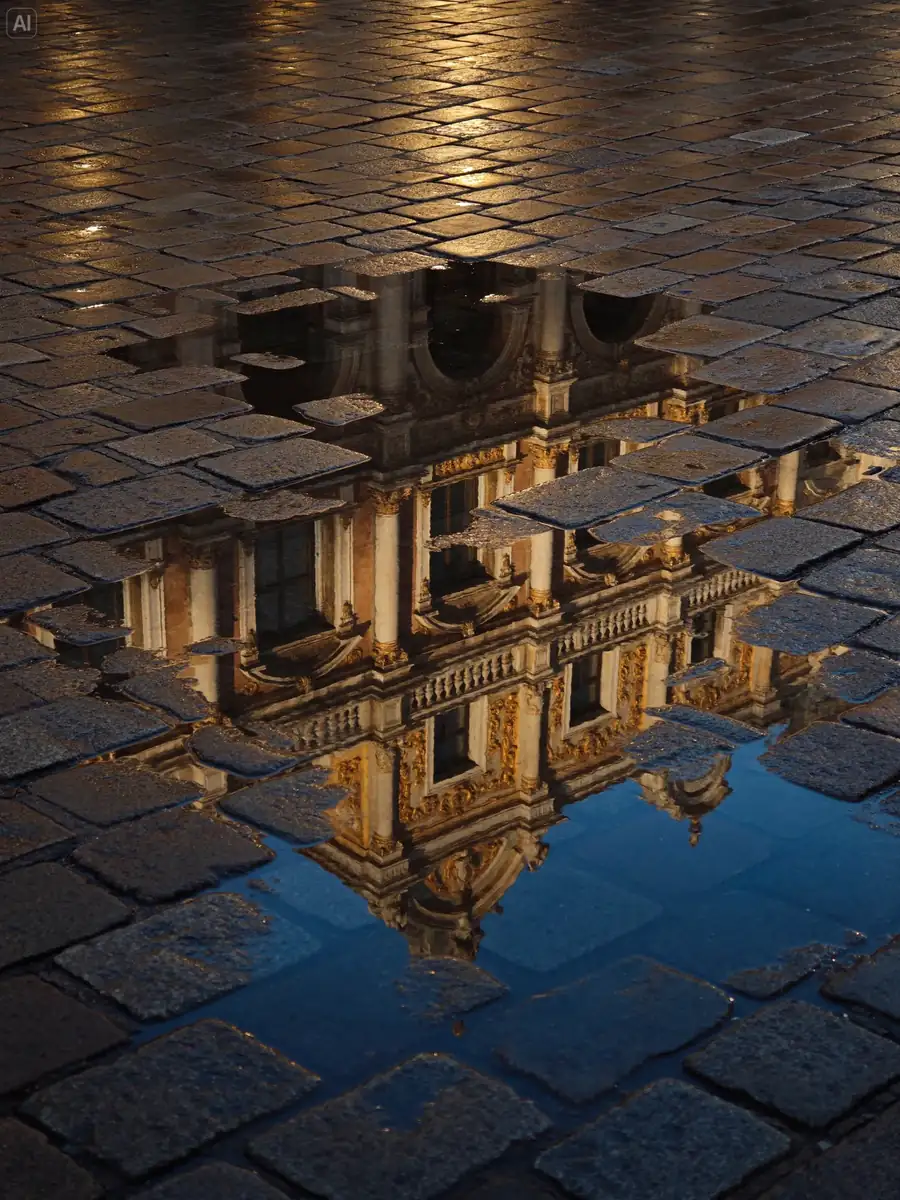
説明を入力すると1枚の画像が得られます。被写体、スタイル、構図を書いておくと、最初の生成が思い描いたものに近づきます。
テキストのみ
アップロードは不要です。
8種類の形
正方形、縦長、横長。
1Kまたは1.5K
Free プランのサイズです。
ジェネレーターが対応する6つのこと。
説明を書くだけで完成した画像が得られます。元の写真は不要です。
アップロードした1〜10枚の画像を使って、既存の画像を作り直します。
背景のない被写体を、ステッカー、ロゴ、商品写真に。
正方形の投稿、縦長のストーリー、横長のヘッダーに合わせられます。
下書きと日常的なウェブ利用向けの2サイズ。
最新の画像をもう一度入力して、次の変更を加えられます。
商用利用は Business プランに含まれます。
学生向け:課題のテーマを入力し、1Kと4:3のままでレポート用のイラストに。

小さなショップの店主向け:1K、1:1、PNGで商品を説明し、サンプルのメイン画像に。

ブロガー向け:記事のタイトルを貼り付け、1.5Kと16:9を選んで、ヘッダーの方向性を判断。

デザイン初心者向け:同じプロンプトを1Kで2回実行し、スタイルの言葉だけ変えます。

教師向け:1Kと4:3で概念を説明し、画像をスライドに貼り付けます。

求職者向け:1Kと3:4で自分の分野を説明し、ポートフォリオの表紙に。
ログインしたら、3つのステップで進めます。
テキストから画像を選んだまま、被写体、スタイル、場面を1〜2文で書きます。
サイズは1Kのままにして比率を選び、切り抜きにしたい場合はPNGにして背景を透明に設定します。
実行して下書きを確認し、2回目で別の方向を試します。
始め方、クレジット、その後について。
このページでログインすれば、すぐに Seedream 5.5 を使えます。テキストから画像を選んだまま、被写体とスタイルを短く書き、サイズは1Kのまま比率を選んで生成を押します。
Seedream 5.5 では、1Kまたは1.5Kのテキストから画像生成は1枚につき4クレジットで、新規アカウントには30日間有効の10クレジットが付与されるため、2枚作れます。参照画像1枚での1K編集は6クレジットなので、2回ではなく1回分です。参照画像が増えるとさらにかかり(2枚で7クレジット、10枚で18クレジット)、登録時のクレジットではまかなえない場合があります。
Seedream 5.5 のテキスト生成は説明文だけで動くため、元画像を用意する前に、モデルがあなたの言葉をどう解釈するかが分かります。下書きが2枚あれば比較もできます。残したい1枚ができたら、画像編集に切り替えて仕上げます。
Seedream 5.5 の画像編集は、体験中の下書きを含め、アップロードしたどの画像からでも続けられます。下書きを参照画像として追加し、変更点を1つ書いて生成し、新しいバージョンごとに繰り返します。2Kでの編集には Basic プランが必要です。
はい、Seedream 5.5 は1Kのテキストから画像生成で透過PNGを作れます。出力をPNGにし、背景を透明に切り替えて、被写体だけを説明してください。JPEG出力は透明に対応していないので、実行前に形式を確認しましょう。結果は黒いページと白いページの両方で表示すると、縁の状態を確認できます。
Seedream 5.5 では、テキストから画像でも編集でも、2Kを選ぶと Basic プランが必要です。Free プランでは、1Kと1.5K、すべてのアスペクト比、PNGまたはJPEG、3種類すべての背景オプション、最大10枚の参照画像を使えます。

Seedream 5.5:テキストから1K画像2枚で始めよう
登録時のクレジットで1Kのテキストから画像生成の下書きを2枚作り、どの方向が合うか確認してから、編集するかアップグレードするかを決められます。参照画像からの編集や、透過PNGの出力にも対応しています。
0 / 5000