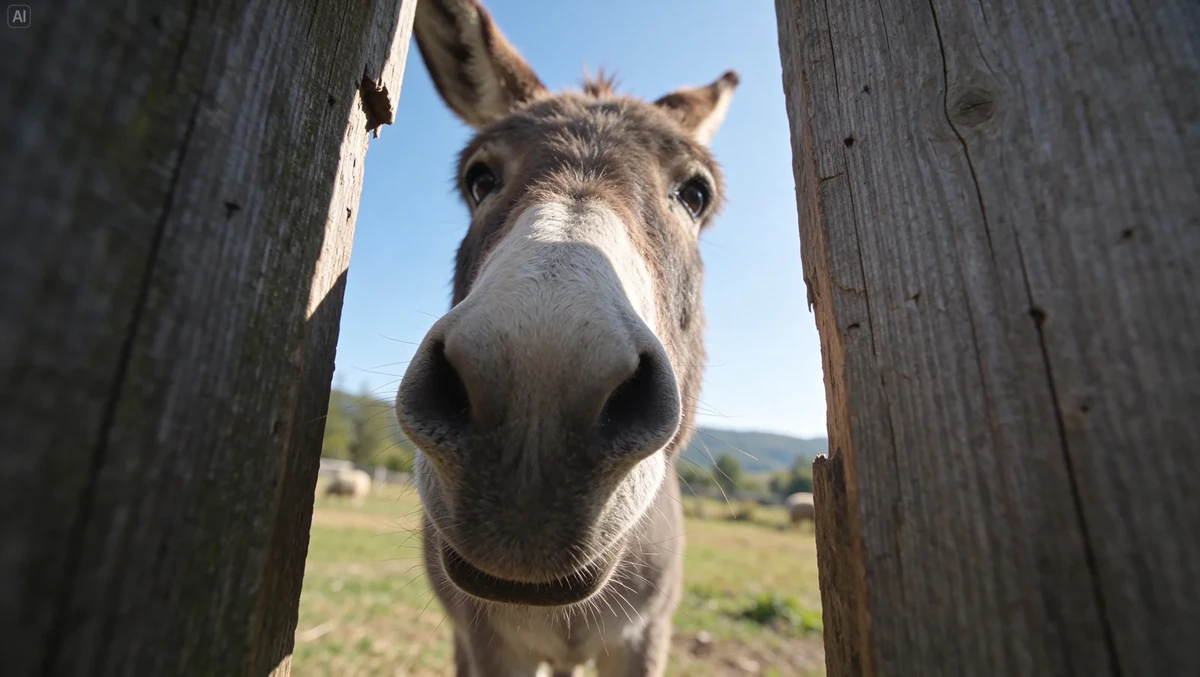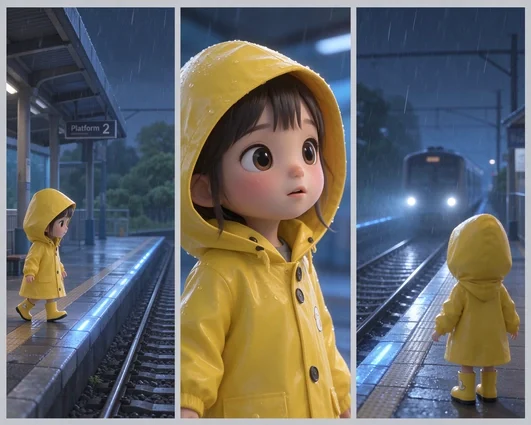
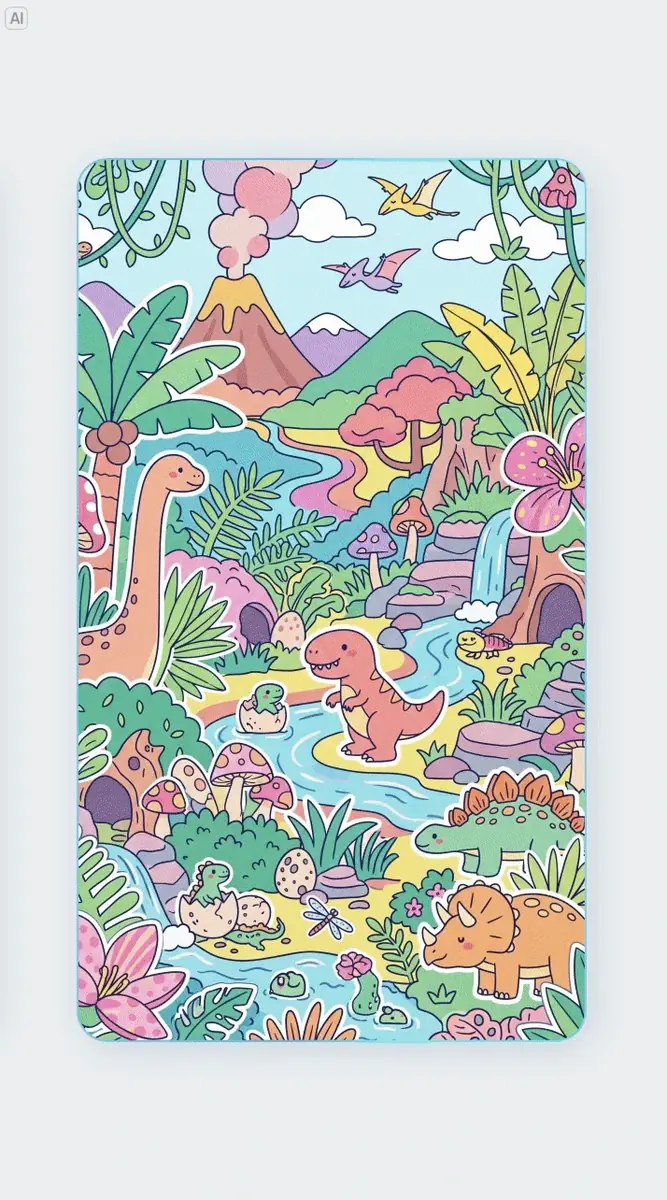

숙제 프로젝트에 삽화 넣기
학생: 과제 주제를 입력하고 1K와 4:3을 유지해 보고서 삽화로 쓰세요.
인기 주제
- 화산
- 행성
- 성
- 생태계
무료 Seedream 5.5 초안을 몇 장만 만들 수 있을 때도 더 알차게 활용하는 방법입니다.

텍스트 이미지 생성 두 번을 같은 주제로, 스타일 단어만 바꿔서 사용해 보세요. 예를 들어 수채화와 스튜디오 사진입니다. 두 장을 나란히 보면 편집을 계획하기 전에 어느 쪽으로 갈지 알 수 있습니다.

1K 생성 중 한 번은 PNG와 투명 배경을 선택하세요. 배경 없는 로고나 제품이 내 쇼핑몰, 슬라이드, 스티커 시트에 맞는지 바로 알 수 있습니다.

초안이 거의 맞다면 이미지 편집에 참조 이미지 한 장으로 올리고, 바꿀 점 한 가지만 적으세요. 빈 프롬프트에서 다시 시작하지 않고 마음에 드는 버전 위에 계속 쌓아갈 수 있습니다.
ByteDance의 이미지 모델인 Seedream 5.5는 글로 쓴 설명을 그림으로 바꾸거나 업로드한 그림을 다시 만들어 줍니다. 신규 계정의 크레딧으로는 1K 텍스트 이미지 생성을 두 번 할 수 있어서, 원본 이미지를 준비할 필요 없이 한두 문장이면 되는 텍스트가 가장 간단한 출발점입니다. 생성할 때마다 가로세로 비율, PNG 또는 JPEG, 그리고 배경 설정(자동, 투명, 불투명)을 고를 수 있습니다. 편집에는 참조 이미지 한 장에서 열 장까지 쓰이며 이전 결과에서 이어서 작업할 수 있습니다. Free 플랜은 1K와 1.5K를 지원하고, 2K는 Basic 플랜입니다. 생성하기 전에 로그인해야 합니다.
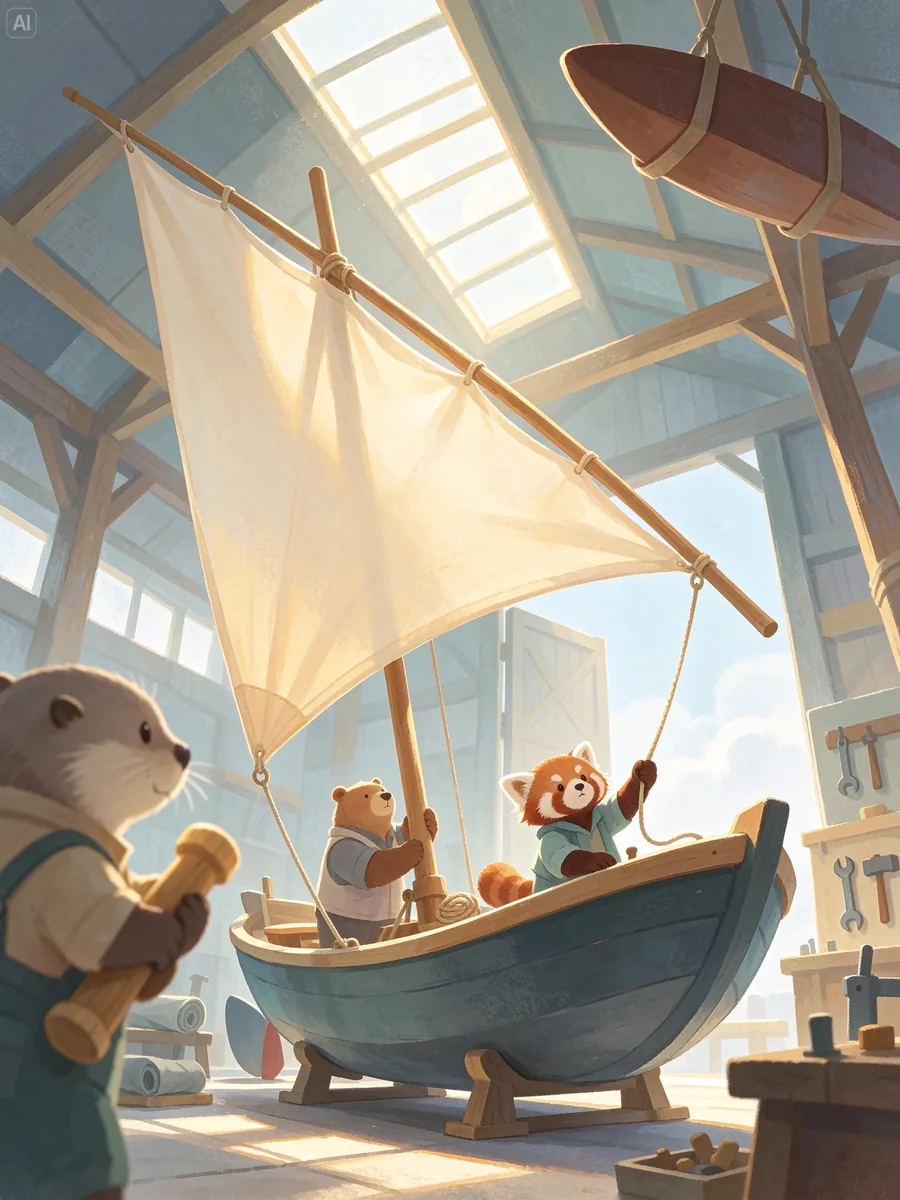
각 탭은 생성기가 할 수 있는 한 가지 기능입니다.
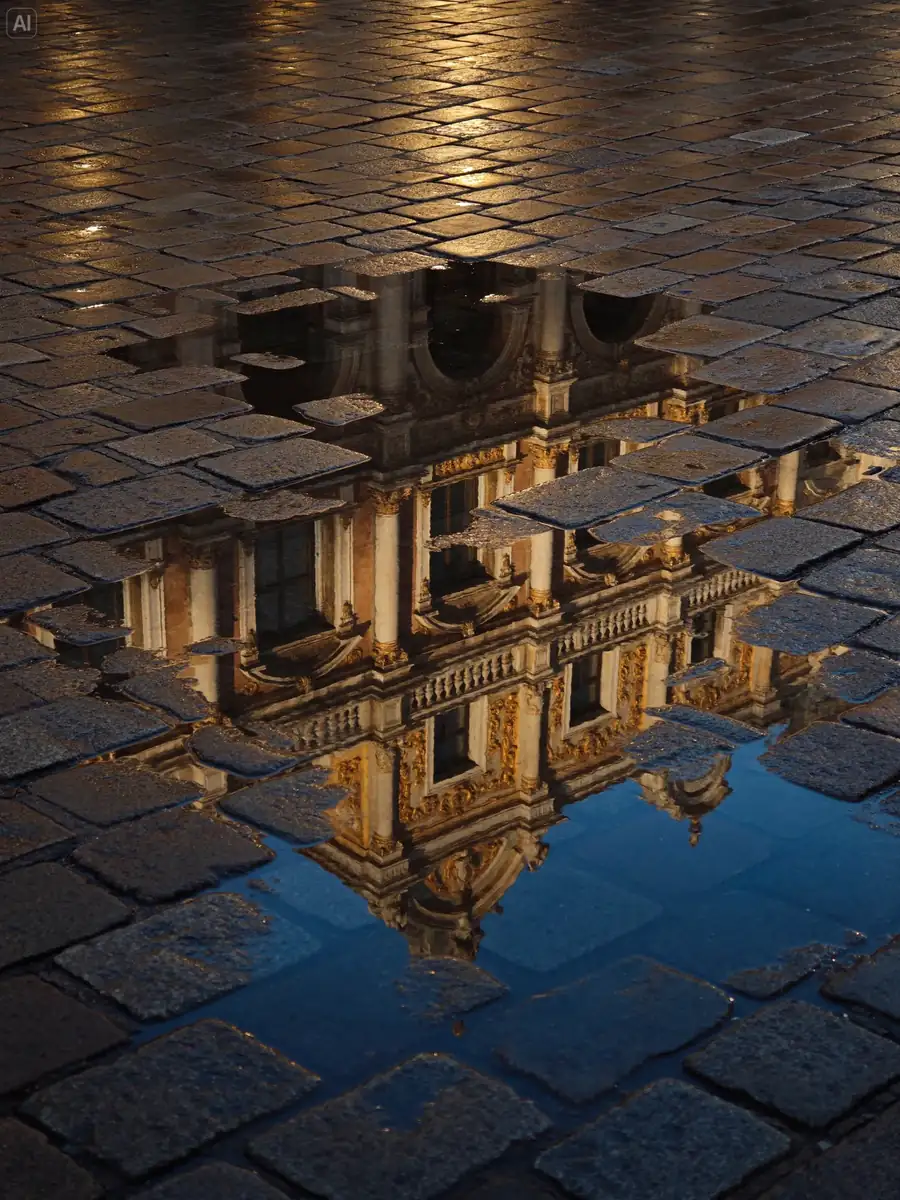
설명을 입력하면 이미지 한 장을 얻습니다. 주제, 스타일, 구도를 적어 두면 초반 생성이 머릿속 그림에 더 가깝게 나옵니다.
텍스트만
업로드가 필요 없습니다.
여덟 가지 비율
정사각형, 세로형, 가로형.
1K 또는 1.5K
Free 플랜에서 쓰는 크기입니다.
생성기가 처리하는 여섯 가지.
설명을 쓰면 완성된 그림을 받습니다. 원본 사진이 필요 없습니다.
업로드한 이미지 한 장에서 열 장을 사용해 기존 그림을 다시 만듭니다.
배경 없는 피사체로, 스티커, 로고, 제품 사진에 쓸 수 있습니다.
정사각형 게시물, 세로형 스토리, 가로형 헤더에 맞출 수 있습니다.
초안과 일상적인 웹 사용을 위한 두 가지 크기.
가장 최근 그림을 다시 넣어 또 한 번 바꿀 수 있습니다.
상업적 이용은 Business 플랜에 포함됩니다.
학생: 과제 주제를 입력하고 1K와 4:3을 유지해 보고서 삽화로 쓰세요.

소규모 쇼핑몰 운영자: 1K, 1:1, PNG로 상품을 설명해 샘플 대표 이미지를 만드세요.

블로거: 글 제목을 붙여 넣고 1.5K와 16:9를 골라 헤더의 방향을 판단하세요.

디자인 입문자: 같은 프롬프트를 1K로 두 번 실행하면서 스타일 단어만 바꿔 보세요.

교사: 1K와 4:3으로 개념을 설명한 뒤 이미지를 슬라이드에 넣으세요.

구직자: 1K와 3:4로 내 분야를 설명해 포트폴리오 표지를 만드세요.
로그인한 뒤 세 단계를 따라 하세요.
텍스트로 이미지 생성을 선택한 채로, 주제, 스타일, 배경을 한두 문장으로 적으세요.
크기는 1K로 두고 비율을 고르세요. 누끼 이미지를 원하면 PNG로 설정하고 배경을 투명으로 하세요.
실행해서 초안을 확인한 뒤, 두 번째 생성으로 다른 방향을 시험하세요.
시작하기, 크레딧, 그 이후.
이 페이지에서 로그인하면 바로 Seedream 5.5를 시작할 수 있습니다. 텍스트로 이미지 생성을 선택한 채로 주제와 스타일을 짧게 적고, 크기는 1K로 둔 뒤 비율을 골라 생성을 누르세요.
Seedream 5.5는 1K 또는 1.5K 텍스트 이미지 한 장당 4크레딧이 들고, 신규 계정은 30일간 유효한 10크레딧을 받으므로 두 장을 만들 수 있습니다. 참조 이미지 한 장으로 하는 1K 편집은 6크레딧이라 두 번이 아니라 한 번만 할 수 있습니다. 참조 이미지가 더 많은 편집은 비용이 더 들며(두 장은 7크레딧, 열 장은 18크레딧), 가입 크레딧으로는 감당하지 못할 수 있습니다.
Seedream 5.5의 텍스트 생성은 설명 하나만 있으면 되므로, 원본 이미지를 준비하기 전에 모델이 내 글을 어떻게 읽는지 알 수 있습니다. 초안 두 장이면 비교도 됩니다. 남길 만한 초안이 나오면 이미지 편집으로 바꿔 다듬으세요.
Seedream 5.5 이미지 편집은 체험 초안을 포함해 업로드한 어떤 그림에서도 이어서 작업할 수 있습니다. 초안을 참조 이미지로 추가하고, 바꿀 점 하나를 설명한 뒤 생성하고, 새 버전마다 반복하세요. 2K 편집에는 Basic 플랜이 필요합니다.
네, Seedream 5.5는 1K 텍스트 이미지 생성에서 투명 PNG를 만들 수 있습니다. 출력을 PNG로 설정하고 배경을 투명으로 바꾼 뒤, 피사체만 따로 설명하세요. JPEG 출력은 투명을 지원하지 않으므로 실행하기 전에 형식을 확인하세요. 결과를 검은 페이지와 흰 페이지 양쪽에서 보면 가장자리를 살펴볼 수 있습니다.
Seedream 5.5는 텍스트 이미지 생성이든 편집이든 2K를 고르면 Basic 플랜이 필요합니다. Free 플랜에서는 1K와 1.5K, 모든 가로세로 비율, PNG 또는 JPEG, 세 가지 배경 옵션 전부, 최대 10장의 참조 이미지를 쓸 수 있습니다.

Seedream 5.5: 텍스트로 만든 1K 이미지 2장으로 시작하기
가입 크레딧으로 1K 텍스트 이미지 초안 두 장을 만들어 어떤 방향이 맞는지 확인한 뒤, 편집할지 업그레이드할지 결정하세요. 이 모델은 참조 이미지로 편집하고 투명 PNG도 출력합니다.
0 / 5000