
Illustrer un devoir
Élèves et étudiants : saisissez le sujet du devoir, gardez 1K et 4:3 pour une illustration d'exposé.
Sujets populaires
- Volcans
- Planètes
- Châteaux
- Écosystèmes
Les bons réflexes pour tirer davantage de quelques brouillons gratuits Seedream 5.5.

Utilisez vos deux générations texte-vers-image sur le même sujet avec des mots de style différents, par exemple aquarelle contre photo de studio. Voir les deux côte à côte vous indique la voie à suivre avant de prévoir la moindre modification.

Choisissez PNG et un arrière-plan transparent sur l'une de vos générations 1K. Vous saurez tout de suite si un logo ou un produit sans fond convient à votre boutique, à vos diapositives ou à votre planche de stickers.

Si un brouillon est proche du but, importez-le dans la modification d'image comme référence unique et indiquez la seule chose à changer. Vous continuez à construire sur la version qui vous plaît au lieu de repartir d'un prompt vide.
Seedream 5.5, un modèle d'image de ByteDance, transforme une description écrite en image ou retravaille des images que vous importez. Les crédits d'un nouveau compte suffisent pour deux générations texte-vers-image en 1K, ce qui fait du texte le point de départ le plus simple : aucune image source à préparer, juste une phrase ou deux. Pour chaque génération, vous choisissez un format d'image, PNG ou JPEG, et un réglage d'arrière-plan : auto, transparent ou opaque. Les modifications acceptent de une à dix images de référence et prolongent un résultat précédent. Le forfait Free couvre 1K et 1.5K ; le 2K est inclus dans Basic. Vous devez vous connecter avant de générer.
Chaque onglet présente une fonction du générateur.
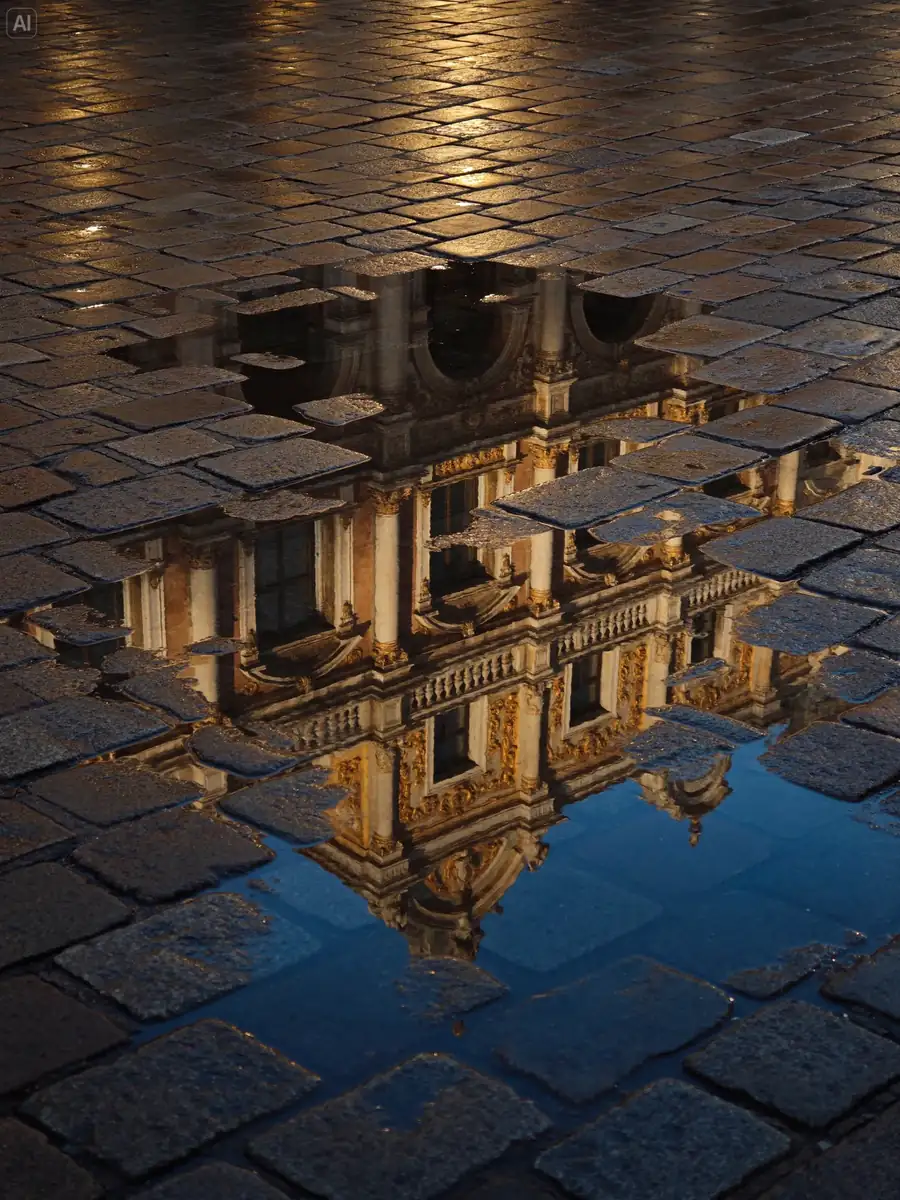
Saisissez une description et obtenez une image. Indiquez le sujet, le style et le cadrage pour que les premières générations se rapprochent de ce que vous imaginiez.
Texte uniquement
Aucun import nécessaire.
Huit formats
Carré, vertical ou horizontal.
1K ou 1.5K
Les tailles du forfait Free.
Six choses que le générateur sait faire.
Écrivez une description et recevez une image finie, sans photo source.
Retravaillez une image existante à partir d'une à dix images importées.
Des sujets sans arrière-plan, pour stickers, logos et photos de produits.
Adaptés aux publications carrées, aux stories verticales ou aux bannières larges.
Deux tailles pour les brouillons et l'usage web courant.
Réinjectez votre image la plus récente pour une nouvelle modification.
L'usage commercial est inclus dans le forfait Business.
Élèves et étudiants : saisissez le sujet du devoir, gardez 1K et 4:3 pour une illustration d'exposé.

Petits commerçants : décrivez l'article en 1K, 1:1 et PNG pour une image principale d'essai.

Blogueurs : collez le titre de l'article, choisissez 1.5K et 16:9, et jugez la direction de l'en-tête.

Débutants en design : lancez un même prompt deux fois en 1K en ne changeant que les mots de style.

Enseignants : décrivez la notion en 1K et 4:3, puis glissez l'image dans vos diapositives.

Chercheurs d'emploi : décrivez votre domaine en 1K et 3:4 pour une couverture de portfolio.
Connectez-vous, puis suivez trois étapes.
Gardez texte-vers-image sélectionné et écrivez le sujet, le style et le décor en une ou deux phrases.
Laissez la taille à 1K, choisissez un ratio et réglez PNG avec un arrière-plan transparent si vous voulez un détourage.
Lancez la génération, examinez le brouillon, puis utilisez votre deuxième génération pour tester une autre direction.
Pour démarrer, les crédits et la suite.
Seedream 5.5 démarre dès que vous vous connectez sur cette page. Gardez texte-vers-image sélectionné, rédigez une courte description du sujet et du style, laissez la taille à 1K, choisissez un ratio et cliquez sur générer.
Seedream 5.5 facture 4 crédits par image texte-vers-image en 1K ou 1.5K, et un nouveau compte reçoit 10 crédits valables 30 jours, ce qui permet de créer deux images. Une modification en 1K avec une image de référence coûte 6 crédits, soit une modification, pas deux. Les modifications avec davantage de références coûtent plus cher (7 crédits pour deux images, 18 pour dix), et les crédits d'inscription peuvent ne pas suffire.
Les générations d’images à partir de texte avec Seedream 5.5 ne demandent qu'une description, ce qui vous permet de comprendre comment le modèle interprète vos mots avant de préparer des images source. Deux brouillons offrent aussi une comparaison. Quand l'un mérite d'être gardé, passez à la modification d'image et affinez-le.
La modification d'image Seedream 5.5 repart de n'importe quelle image que vous importez, y compris les brouillons de l'essai. Ajoutez le brouillon comme référence, décrivez une modification, générez, puis recommencez avec chaque nouvelle version. Les modifications en 2K nécessitent le forfait Basic.
Oui, Seedream 5.5 peut produire un PNG transparent lors d'une génération texte-vers-image en 1K. Réglez la sortie sur PNG, passez l'arrière-plan sur transparent et décrivez le sujet seul. Le JPEG ne gère pas la transparence, vérifiez donc le format avant de lancer. Affichez le résultat sur une page noire puis sur une page blanche pour inspecter les bords.
Seedream 5.5 nécessite le forfait Basic lorsque vous choisissez 2K, pour le texte-vers-image comme pour les modifications. Avec le forfait Free, vous gardez 1K et 1.5K, tous les formats d'image, PNG ou JPEG, les trois options d'arrière-plan et jusqu'à 10 images de référence.
Des pages qui prennent le relais là où une première génération s'arrête.
Une version antérieure de Seedream, pratique pour lancer le même prompt et comparer.
Un second modèle d'image dont la liste de ratios va jusqu'à 8:1 en largeur et 1:8 en hauteur.
Des prompts d'image prêts à adapter quand vous séchez sur une première description.

Seedream 5.5 : commencez avec deux images 1K à partir de texte
Utilisez vos crédits d'inscription pour deux brouillons texte-vers-image en 1K, repérez la direction qui fonctionne, puis décidez de modifier ou de passer à une offre supérieure. Le modèle modifie aussi à partir d'images de référence et produit des PNG transparents.
0 / 5000