
Ilustrar un trabajo escolar
Estudiantes: escribe el tema del trabajo y mantén 1K y 4:3 para la ilustración de un informe.
Motivos populares
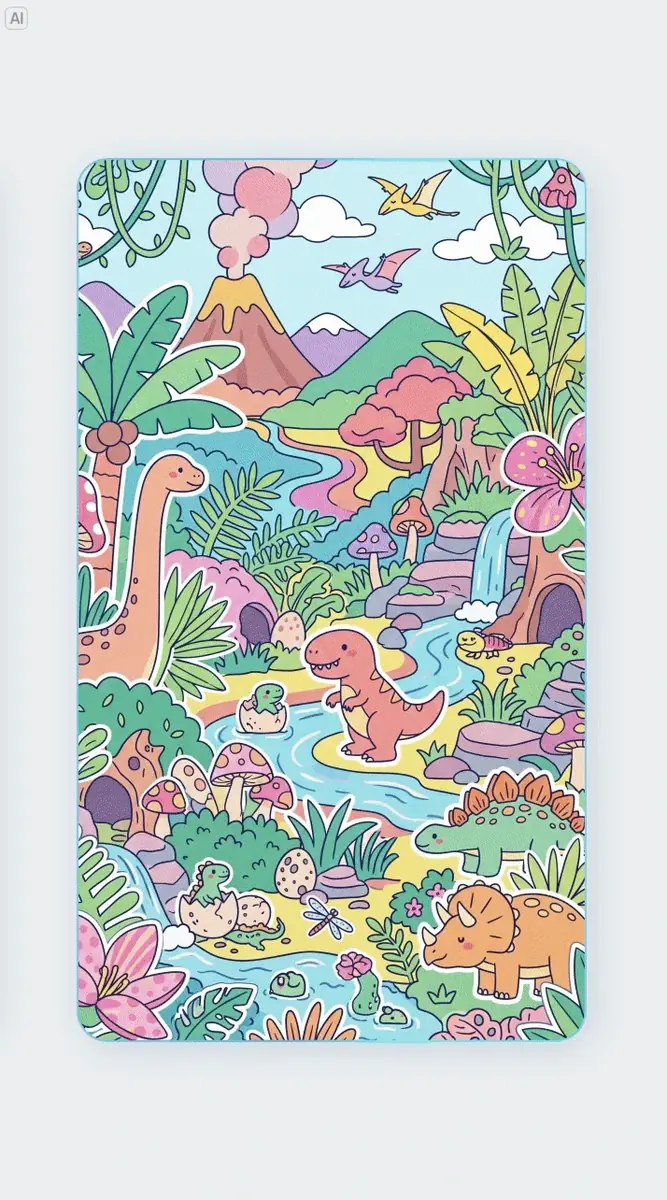
- Volcanes
- Planetas
- Castillos
- Ecosistemas
Hábitos para sacar más partido a unos pocos borradores gratuitos de Seedream 5.5.

Gasta las dos generaciones de texto a imagen en el mismo motivo con palabras de estilo distintas, por ejemplo acuarela frente a foto de estudio. Ver las dos juntas te dice qué camino seguir antes de planear cualquier edición.

Elige PNG y fondo transparente en una de tus generaciones 1K. Sabrás enseguida si un logotipo o producto sin fondo sirve para tu tienda, tus diapositivas o tu hoja de pegatinas.

Si un borrador se acerca, súbelo a la edición de imagen como única referencia e indica lo único que quieres cambiar. Sigues construyendo sobre la versión que te gusta en vez de empezar con un prompt en blanco.
Seedream 5.5, un modelo de imagen de ByteDance, convierte una descripción escrita en una imagen o retoca las imágenes que subes. Los créditos de una cuenta nueva alcanzan para dos generaciones de texto a imagen en 1K, por lo que el texto es el punto de partida más sencillo: sin imágenes de origen que preparar, solo una o dos frases. En cada generación eliges una relación de aspecto, PNG o JPEG y un ajuste de fondo: automático, transparente u opaco. Las ediciones admiten de una a diez imágenes de referencia y continúan a partir de un resultado anterior. El plan Free cubre 1K y 1.5K; 2K está en Basic. Debes iniciar sesión antes de generar.
Cada pestaña es una función del generador.
Escribe una descripción y obtén una imagen. Indica el motivo, el estilo y el encuadre para que las primeras generaciones se acerquen a lo que imaginabas.
Solo texto
No hace falta subir nada.
Ocho formatos
Cuadrado, vertical o apaisado.
1K o 1.5K
Los tamaños del plan Free.
Seis cosas que hace el generador.
Escribe una descripción y recibe una imagen terminada, sin foto de origen.
Retoca una imagen existente con una a diez imágenes subidas.
Motivos sin fondo, para pegatinas, logotipos y fotos de producto.
Se adapta a publicaciones cuadradas, historias verticales o cabeceras anchas.
Dos tamaños para borradores y el uso web habitual.
Vuelve a introducir tu imagen más reciente para otro cambio.
El uso comercial está incluido en el plan Business.
Estudiantes: escribe el tema del trabajo y mantén 1K y 4:3 para la ilustración de un informe.

Dueños de tiendas pequeñas: describe el artículo en 1K, 1:1 y PNG para una imagen principal de muestra.

Blogueros: pega el título del artículo, elige 1.5K y 16:9 y valora la dirección de la cabecera.

Principiantes en diseño: ejecuta un mismo prompt dos veces en 1K cambiando solo las palabras de estilo.

Docentes: describe el concepto en 1K y 4:3 y luego coloca la imagen en tus diapositivas.

Quienes buscan empleo: describe tu campo en 1K y 3:4 para la portada de un portafolio.
Inicia sesión y sigue tres pasos.
Deja seleccionado texto a imagen y escribe el motivo, el estilo y el entorno en una o dos frases.
Deja el tamaño en 1K, elige una relación de aspecto y selecciona PNG con fondo transparente si quieres un recorte.
Ejecútalo, revisa el borrador y usa tu segunda generación para probar otra dirección.
Primeros pasos, créditos y lo que viene después.
Seedream 5.5 empieza en cuanto inicias sesión en esta página. Deja seleccionado texto a imagen, escribe una descripción breve del motivo y el estilo, deja el tamaño en 1K, elige una relación de aspecto y pulsa generar.
Seedream 5.5 cobra 4 créditos por cada imagen de texto a imagen en 1K o 1.5K, y una cuenta nueva recibe 10 créditos que duran 30 días, así que puedes crear dos imágenes. Una edición en 1K con una imagen de referencia cuesta 6 créditos, es decir, una edición, no dos. Las ediciones con más referencias cuestan más (7 créditos con dos imágenes, 18 con diez), y es posible que los créditos de registro no alcancen.
Las generaciones de imágenes a partir de texto de Seedream 5.5 solo necesitan una descripción, así que aprendes cómo interpreta el modelo tus palabras antes de preparar imágenes de origen. Dos borradores también te dan una comparación. Cuando uno merezca la pena, pasa a la edición de imagen y perfecciónalo.
La edición de imagen de Seedream 5.5 continúa a partir de cualquier imagen que subas, incluidos los borradores de la prueba. Añade el borrador como referencia, describe un cambio, genera y repite con cada nueva versión. Las ediciones en 2K requieren el plan Basic.
Sí, Seedream 5.5 puede crear un PNG transparente en una generación de texto a imagen en 1K. Configura la salida en PNG, cambia el fondo a transparente y describe el motivo por sí solo. La salida JPEG no admite transparencia, así que revisa el formato antes de generar. Mira el resultado sobre una página negra y otra blanca para inspeccionar los bordes.
Seedream 5.5 requiere el plan Basic cuando eliges 2K, tanto en texto a imagen como en ediciones. Con el plan Free conservas 1K y 1.5K, todas las relaciones de aspecto, PNG o JPEG, las tres opciones de fondo y hasta 10 imágenes de referencia.
Páginas que continúan donde termina una primera generación.
Una versión anterior de Seedream, útil para ejecutar el mismo prompt y comparar.
Un segundo modelo de imagen cuya lista de proporciones llega a 8:1 de ancho y 1:8 de alto.
Prompts de imagen listos para adaptar cuando no sabes cómo escribir una primera descripción.

Seedream 5.5: empieza con dos imágenes 1K desde texto
Usa tus créditos de registro en dos borradores de texto a imagen en 1K, comprueba qué dirección funciona y decide después si editar o mejorar de plan. El modelo también edita a partir de imágenes de referencia y genera PNG transparentes.
0 / 5000